
Tu Primera Imagen: Del Servidor al Endpoint
Esta guía cubre el flujo completo del Día 2: ya tienes Prisma instalado y funcionando. Ahora vamos a capturar tu primera imagen corporativa y desplegarla en un equipo real.
TIP
Tiempo estimado: 30-60 minutos para el ciclo completo (depende del tamaño de la imagen y el ancho de banda de tu red).
Paso 1: Conecta tu Almacenamiento (Storage Hub)
Antes de capturar imágenes, necesitas un lugar donde guardarlas. Prisma soporta NAS vía NFS o SMB/CIFS.
Ve a Configuración → Almacenamiento y añade tu primer Pool:
| Campo | Valor de Ejemplo |
|---|---|
| Protocolo | NFS |
| IP del NAS | 192.168.1.10 |
| Ruta de Export | /volume1/images |
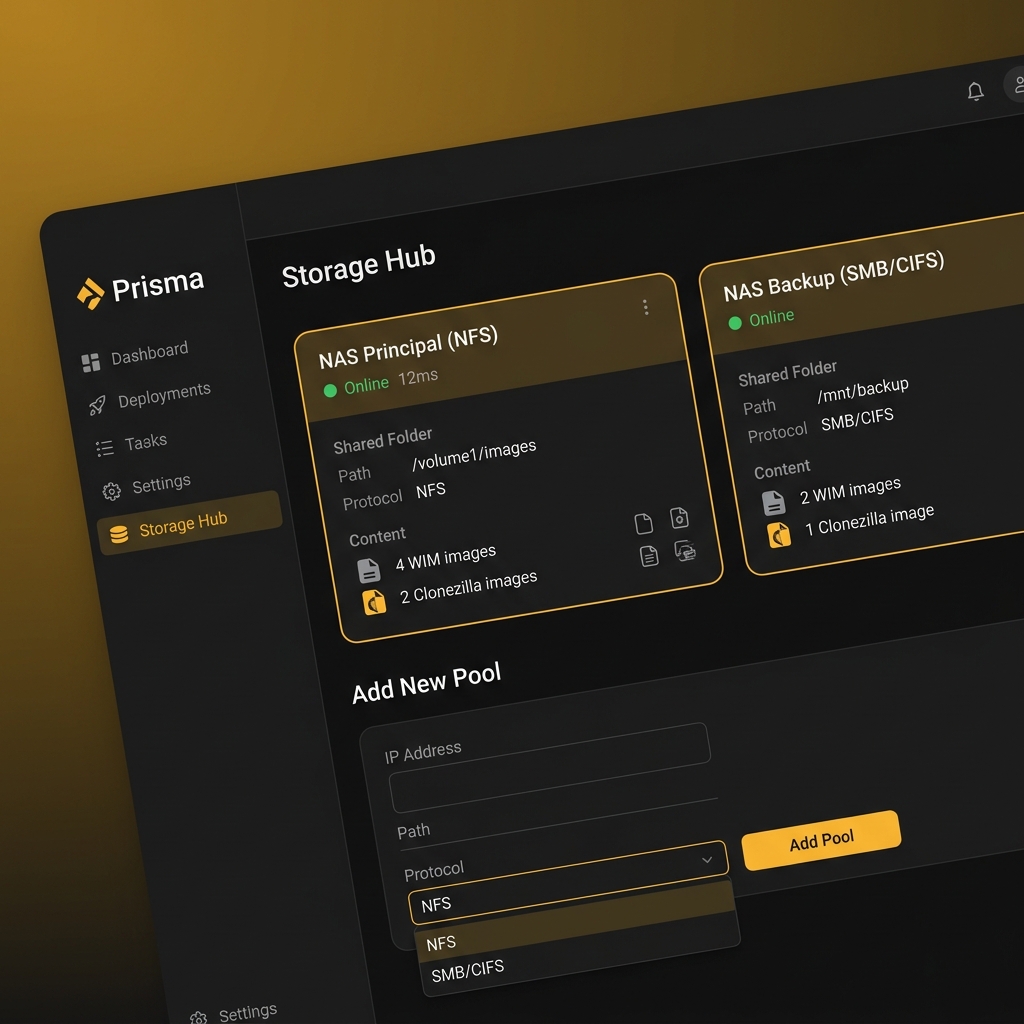
Una vez guardado, Prisma realizará un health-check automático. Verás el estado "🟢 Online" con la latencia de acceso en tiempo real.
IMPORTANT
Si el NAS usa SMB/CIFS, asegúrate de tener cifs-utils instalado en el servidor y que las credenciales tengan permisos de Lectura y Escritura en el share.
Paso 2: Prepara el Equipo Maestro (Golden Image)
El equipo maestro es el ordenador con la configuración corporativa perfecta que quieres replicar. Debe tener:
- [x] Windows 10/11 instalado y activado.
- [x] Drivers de chipset, red y gráfica instalados.
- [x] Software corporativo instalado (Office, Antivirus, etc.).
- [x] Sysprep ejecutado o desactivado según tu preferencia de clonación.
NOTE
Para imágenes Clonezilla (bit a bit), el Sysprep no es necesario. Para imágenes WIM + ppkg (lite deployment), sí es recomendable para evitar conflictos de SID.
Paso 3: Arranca el Equipo Maestro por PXE
- Conecta el equipo maestro al cable de red en la misma VLAN que el servidor Prisma.
- Pulsa la tecla de arranque por red de tu BIOS (F12, F11, F9 — varía según fabricante).
- El sistema arrancará en el entorno Clonezilla Live o Windows PE servido por Prisma.
- Selecciona la opción "Capturar Imagen" del menú.
┌─────────────────────────────────────────┐
│           ⛏ PRISMA BOOT MENU           │
│                                         │
│  1. Desplegar Imagen                    │
│  ▶ 2. Capturar Imagen (Golden Master)  │
│  3. Arranque Local (Sin PXE)            │
│  4. Herramientas de Diagnóstico         │
│                                         │
└─────────────────────────────────────────┘
Paso 4: Captura y Sube al Storage Hub
Una vez en el entorno de captura:
- El asistente detectará automáticamente los Pools de almacenamiento disponibles.
- Selecciona el NAS que configuraste en el Paso 1.
- Dale un nombre descriptivo a la imagen:
WIN11-CORP-2026-04es un buen formato. - Inicia la captura. El progreso se mostrará en tiempo real.
TIP
Clonezilla es más rápido para discos grandes pero crea imágenes de tamaño completo. WIM es más eficiente porque solo captura los datos usados y permite actualizaciones incrementales.
Paso 5: Verifica la Imagen en el Inventario
Una vez completada la captura, ve al panel de Prisma → Inventario de Imágenes:
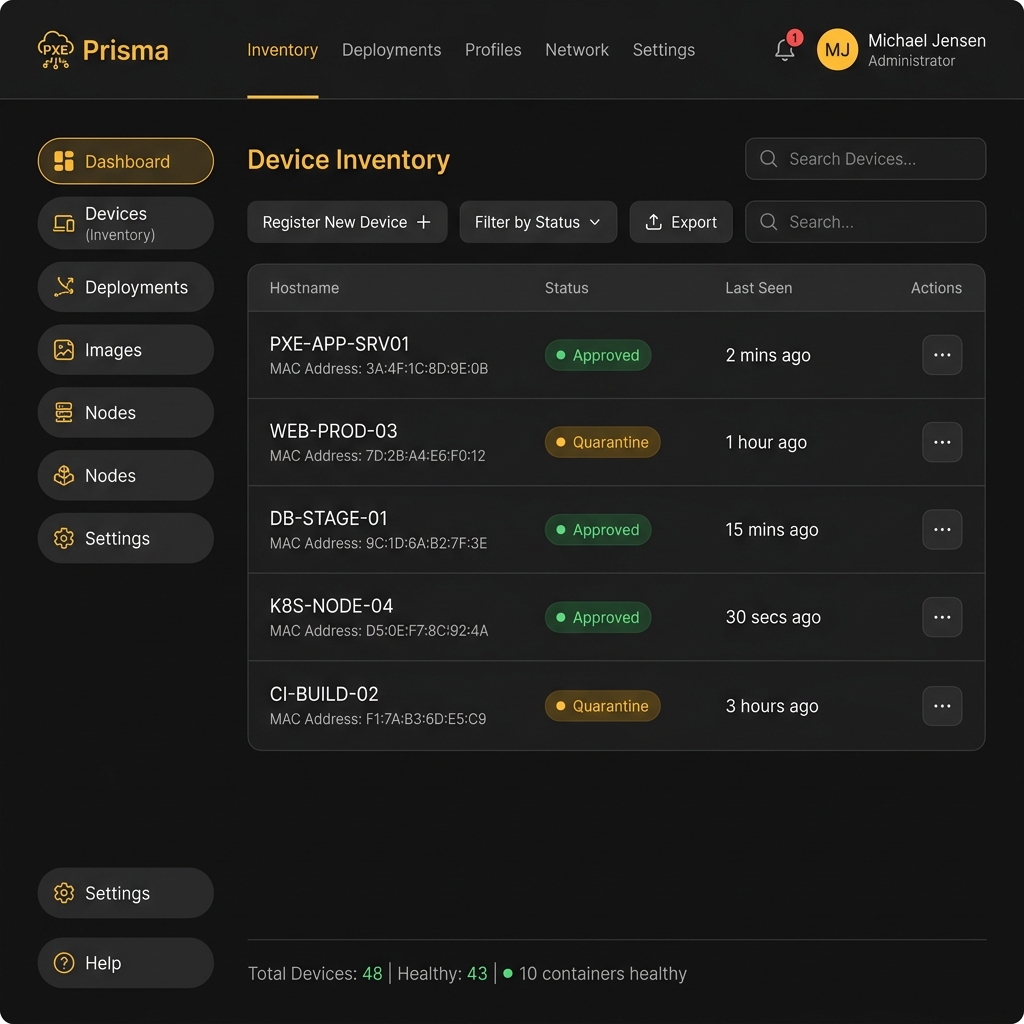
Deberías ver tu nueva imagen listada con:
- Nombre:
WIN11-CORP-2026-04 - Tipo:
ClonezillaoWIM - Tamaño: El tamaño comprimido de la imagen.
- Estado:
✅ Verificada
Paso 6: Despliega en un Equipo Real
¡El momento de la verdad! Conecta el equipo destino a la red y arráncalo por PXE:
- El equipo aparecerá en Cuarentena (IP de red aislada) en el panel de Inventario.
- Un técnico aprueba el equipo desde la consola:
Pendiente → Aprobado. - Selecciona la imagen
WIN11-CORP-2026-04y pulsa "Desplegar". - El equipo arrancará en el entorno de restauración y recibirá la imagen automáticamente.
Checklist Post-Despliegue
Una vez reiniciado el equipo, verifica:
- [ ] El sistema arranca correctamente en Windows.
- [ ] El equipo aparece como "Activo" en el inventario de Prisma.
- [ ] El Agente MDM está instalado y conectado (estado "🟢 Online").
- [ ] El software corporativo es accesible y funciona.
- [ ] El equipo es accesible vía Soporte Remoto desde la consola.
¿Tienes problemas? Consulta la sección de Solución de Problemas del Manual de Usuario.
Prisma v1.16.0 Surgery — Motor Coblyn · GKSistemas